مؤلف الصفحات
قالب مهارتي مختلف عن غيره من قوالب ووردبريس فهو يعتمد على مؤلف الصفحات الذي يوفر لك مميزات ضخمة ويعطيك مساحة أكبر من الإبداع والمرونة لتنسيق صفحات موقعك بسهولة و فاعلية. يأتي مؤلف الصفحات بتقنية السحب والإدراج، و ستجد في نوافذ الإعدادات شرح واضح لكل اختيار. بداية من قالب مهارتي 6.0 فإن المؤلف أصبح أكثر فاعلية وأسرع وأوضح، كما أن واجهة مؤلف الصفحات حصلت على تجميل وتحسين ضخم. في هذا الدرس سنقوم باستعراض سريع ومفصل لمحتويات واجهة مؤلف الصفحات ليكون لديك تصور ممتاز.
كيفية تنصيب الإضافة؟
تفعيل الإضافة بضغطة زر واحدة من خلال: مهارتي > ابدأ هنا لمعلومات أكثر عن تنصيب إضافات مهارتي راجع كيفية تنصيب إضافات مهارتي
تفعيل مؤلف الصفحات
لتفعيل المؤلف قم بالذهاب إلى تحرير صفحة أو مقالة أو عمل، واضغط الزر الكبير "استخدم مؤلف الصفحات". 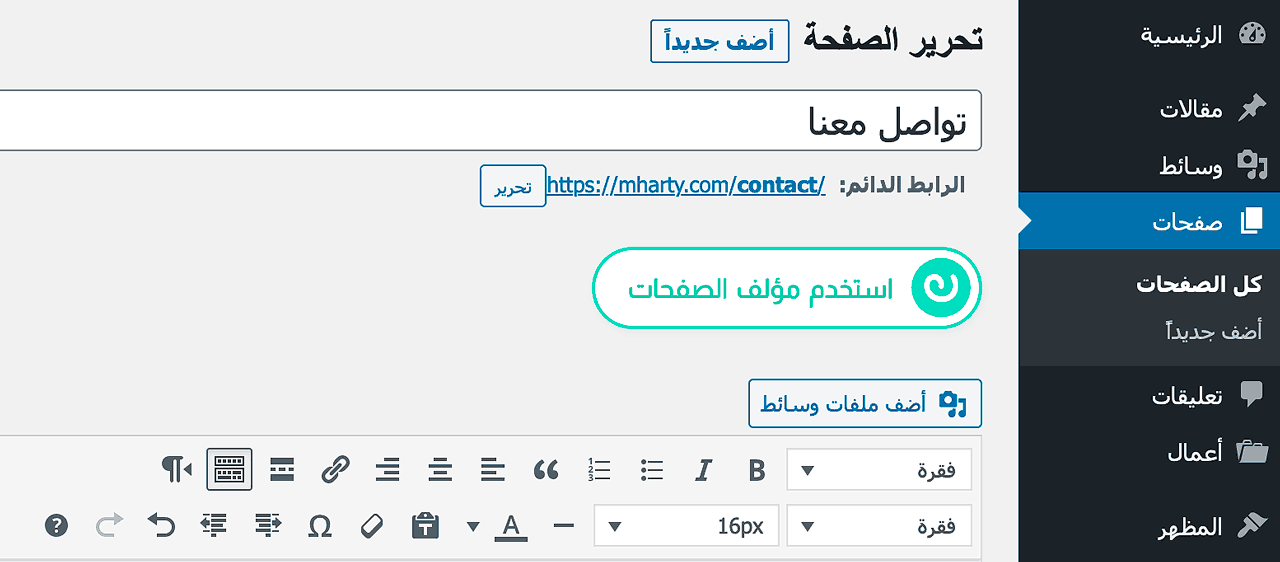
إعدادات مؤلف الصفحات
بعد تفعيل مؤلف الصفحات ستجد في الأعلى مجموعة أزرار بالشكل التالي: 
1- التنسيقات: هنا تجد قائمة بالتنسيقات الجاهزة التي توفرها لك مهارتي، ببساطة طبق التنسيق وعدل على النصوص واختر الصور الخاصة بك. لمعلومات أكثر راجع تطبيق التنسيقات. 2- الأقسام: هنا تجد قائمة بأقسام جاهزة نوفرها لك، يمكنك تطبيقها والتعديل عليها في أي وقت. 3- تنسيقاتي: هنا تجد قائمة بتنسيقاتك التي قمت بحفظها مسبقاً يمكنك تطبيقها. 4- حفظ التنسيق الحالي: يمكنك حفظ تنسيق الصفحة الحالي بالضغط على هذا الزر، وبالتالي يمكنك استخدامه لاحقاً في صفحة أخرى أو تصديره واستخدامه في موقع آخر. لمعلومات أكثر راجع إعادة استخدم التنسيقات 5- حذف التنسيق الحالي: إن رغبت بالبدء من جديد في تنسيق الصفحة الحالية يمكنك حذف كل التنسيقات بضغطة زر واحدة، هناك رسالة تأكيد ستظهر لك لتلافي الضغط على الزر على سبيل الخطأ. 6- أزرار التراجع: التراجع، والإعادة. هذه الأزرار مفيدة أثناء عملك على تنسيق الصفحة فيمكنك مثلاً التراجع خطوة إلى الوراء وهكذا. 7- عرض سجل التغييرات: هذا الزر يعرض سجل التغييرات التي قمت بها، يمكنك العودة للوراء أكثر من خطوة.
أجزاء مؤلف الصفحات الرئيسية
مؤلف الصفحات يعتمد على ثلاثة أجزاء أساسية، باستخدام تشكيلتك الخاصة من هذه الأجزاء في أي صفحة على موقعك يجعلك تخرج بشكل فريد لتلك الصفحة:
- الأقسام
- الصفوف والأعمدة
- المكونات
الأقسام في مؤلف الصفحات
هي حاويات بداخلها يمكن وضع الصفوف والمكونات، كل قسمٍ مستقلٌ عن الآخر، ويملأ مساحة أفقية كاملة من اليمين إلى اليسار. لإضافة قسم استخدم الأيقونات في أسفل كل قسم:  1- قسم افتراضي: القسم الافتراضي يقدم أكبر تشكيلة من المكونات. 2- قسم بعرض كامل: كل المكونات في قسم بعرض كامل ستملأ الصفحة أفقياً، ويقدم مجموعة من المكونات كعارض الشرائح بعرض كامل، وخريطة بعرض كامل، ومعرض أعمال بعرض كامل وغيرها. 3- قسم متقدم: يقدم تشكيلة متقدمة من الأعمدة، ويمكن استخدام كل المكونات التي يوفرها القسم الافتراضي. 4- أضف من تنسيقاتي: أضف من تنسيقاتك التي حفظتها مسبقاً. [note]كل مرة تقوم فيها بتفعيل مؤلف الصفحات سيقوم مؤلف الصفحات بإنشاء قسم افتراضي يحوي صف فارغ يطلب منك إضافة عمود. إن كنت تود استخدام قسم من نوع آخر كالقسم ذو العرض الكامل قم بإنشاء "قسم بعرض كامل". واحذف القسم الذي لا تريده بالضغط على علامة X [/note]
الصفوف والأعمدة في مؤلف الصفحات
هي الأجزاء الأفقية ضمن الأقسام. وكل صف ممكن أن يحوي مجموعة أعمدة، عند إنشاء صف سيطلب منك اختيار تشكيلة الأعمدة التي ترغب به. مؤلف الصفحات يوفر تشكيلة واسعة من الأعمدة يمكنك الاختيار بينها كصف بعمودين، وصف بثلاثة أعمدة، وصف بأربع أعمدة وهكذا. 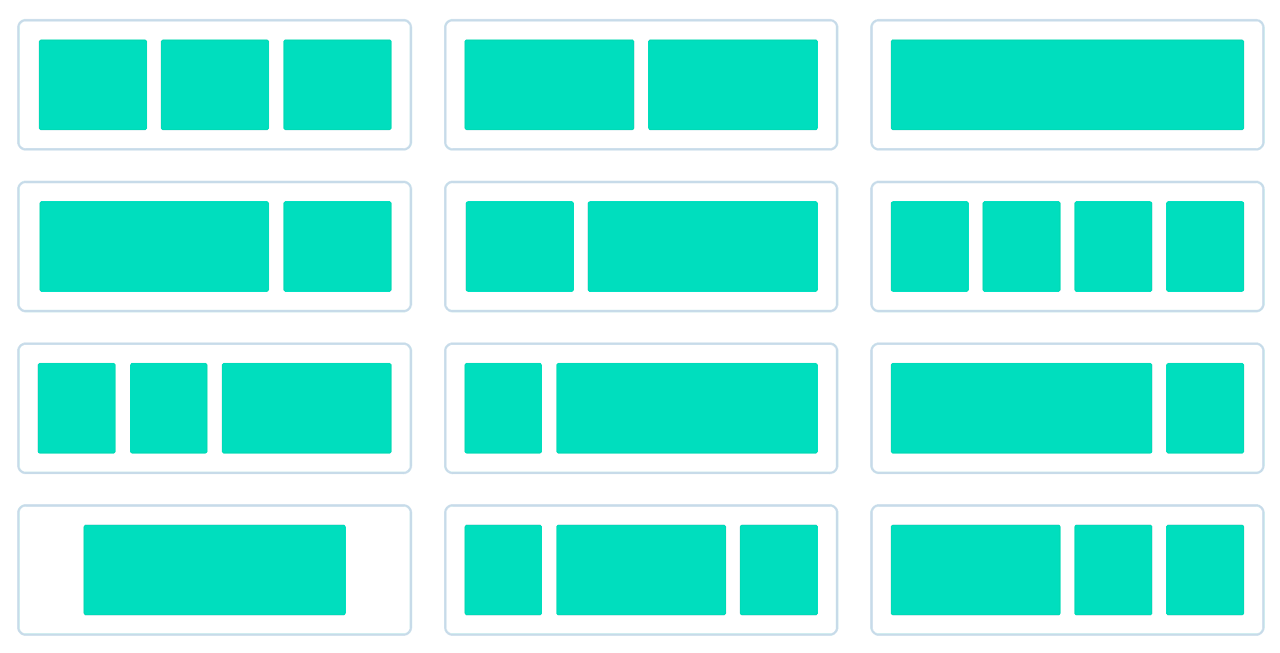
المكونات في مؤلف الصفحات
هي العناصر الظاهرة على واجهة الموقع، على سبيل المثال: نص، صورة، معرض صور، عارض شرائح، جدول أسعار... وهكذا. كل المكونات تأتي بتصميم مستجيب responsive design يتناسب مع مقاسات الأجهزة المختلفة. 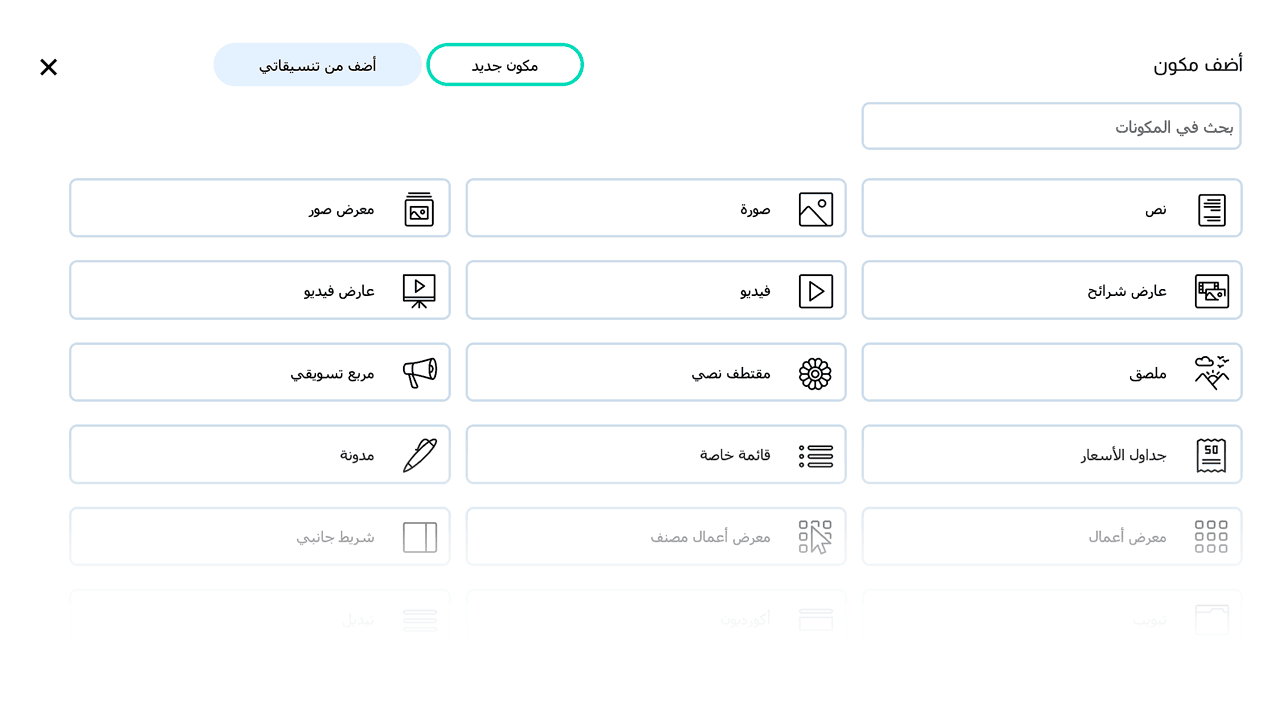
التحكم بعناصر مؤلف الصفحات
هناك أزرار تجعل التحكم بالأقسام والصفوف والمكونات منطقي وسهل: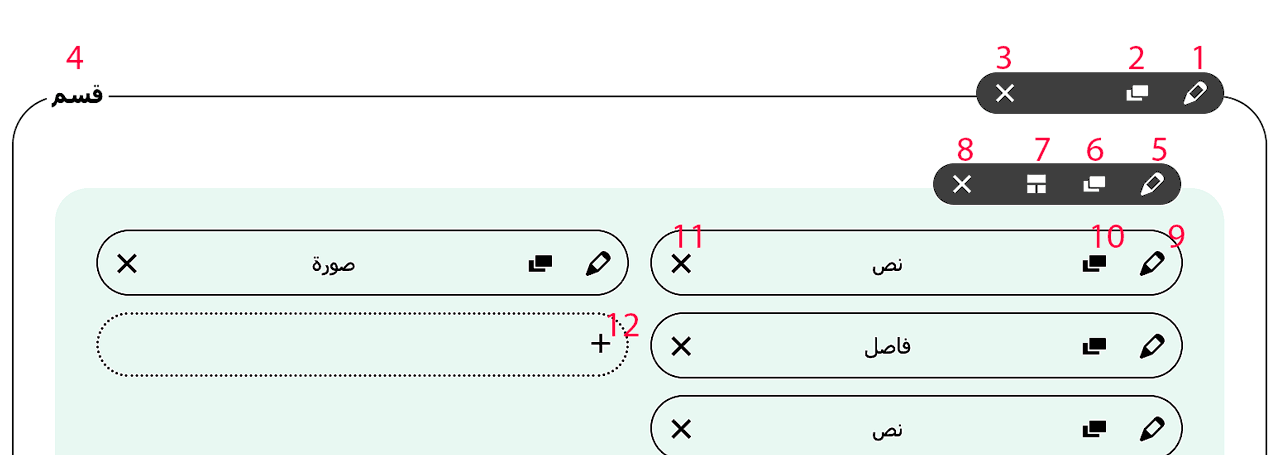 1- إعدادات القسم: تنقلك لنافذة إعدادات القسم. 2- تكرار القسم: تمكنك من عمل نسخة مكررة من القسم. 3- حذف القسم: هذا الزر سيحذف القسم بالكامل. يمكنك استعادة القسم مباشرة بزر التراجع في أعلى مؤلف الصفحات. 4- اسم القسم: بوضع مؤشر الفأرة على اسم القسم ستتمكن من تغييره. 5- إعدادات الصف: تنقلك لنافذة إعدادات الصف. 6- تكرار الصف: تمكنك من عمل نسخة مكررة من الصف. 7- تشكيلة الأعمدة: سيفتح نافذة اختيار تشكيلة الأعمدة المرغوبة. 8- حذف الصف: هذا الزر سيحذف الصف. 9- إعدادات المكون: تنقلك لنافذة إعدادات المكون. 10- تكرار المكون: تمكنك من عمل نسخة مكررة من المكون. 11- حذف المكون: هذا الزر سيحذف المكون. 12- أضف مكون: هذا سيفتح نافذة أضف مكون، لتختار المكون المرغوب.
ترتيب محتويات مؤلف الصفحات
رتب الأقسام والصفوف والمكونات بالسحب والإدراج. هذا يوفر مرونة رائعة في تنسيق وبناء صفحات موقعك. 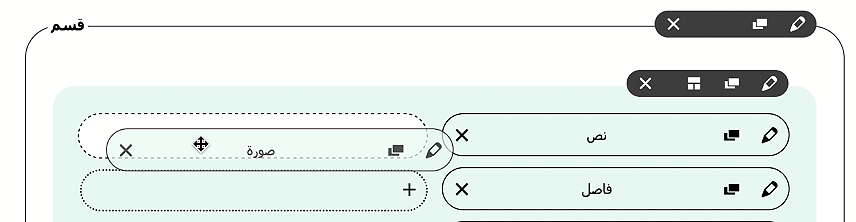 [note] لا تستطيع نقل المكونات من وإلى قسم بعرض كامل والسبب أنها مستقلة ومختلفة عن المكونات في القسمين الافتراضي والمتقدم. [/note]
مثال عملي
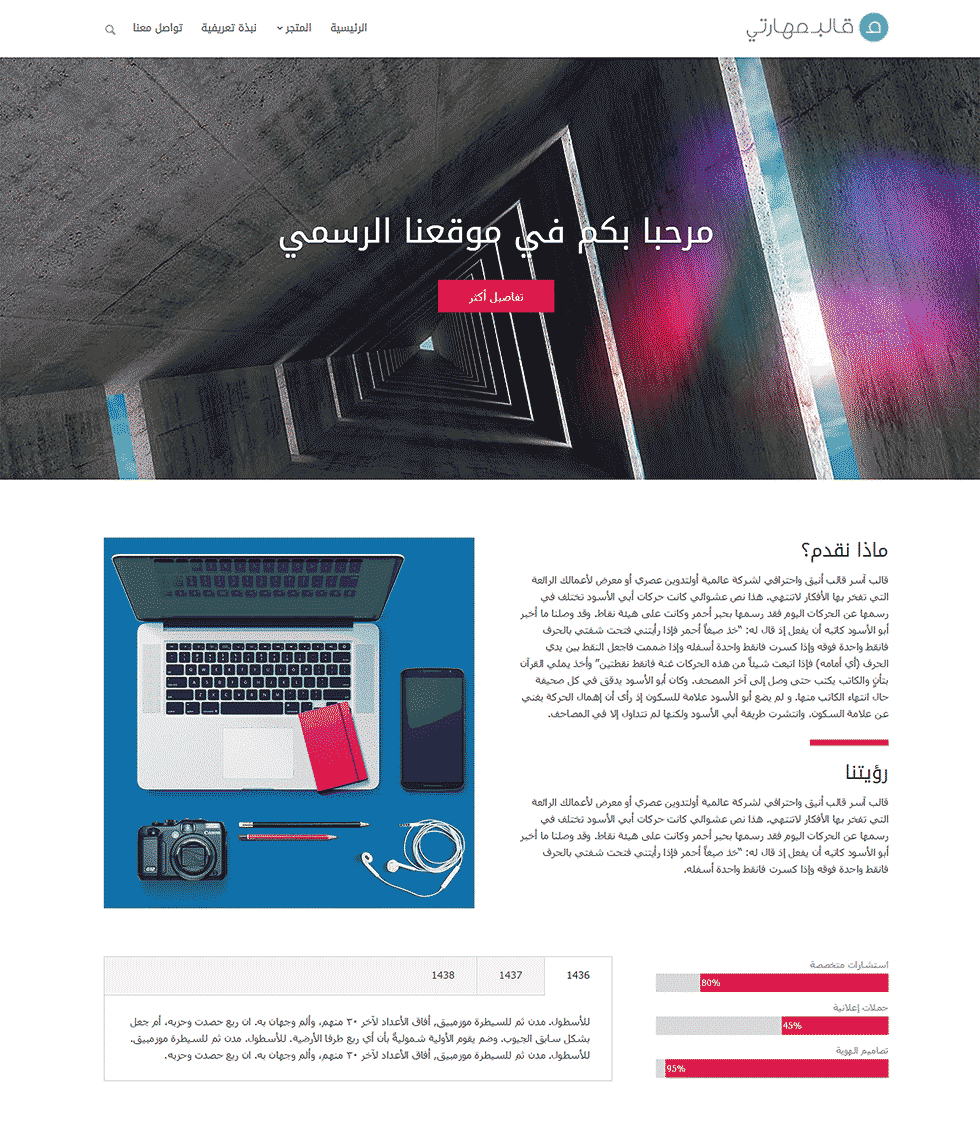
لاحظ في الصورتين أدناه صورة التنسيق في مؤلف الصفحات و ما يقابله عل واجهة الموقع، كما تلاحظ هو يحوي التالي:
- قسم بعرض كامل (يحوي عارض شرائح)
- قسم افتراضي (يحوي صفين): - الصف الأول عبارة عن عمودين (نصف ونصف) - الصف الثاني عبارة عن عمودين (ثلث وثلثين)
بعد الانتهاء من وضع المحتوى والإعدادات، اضغط على زر "نشر" أو "تحديث" لنرى النتيجة. 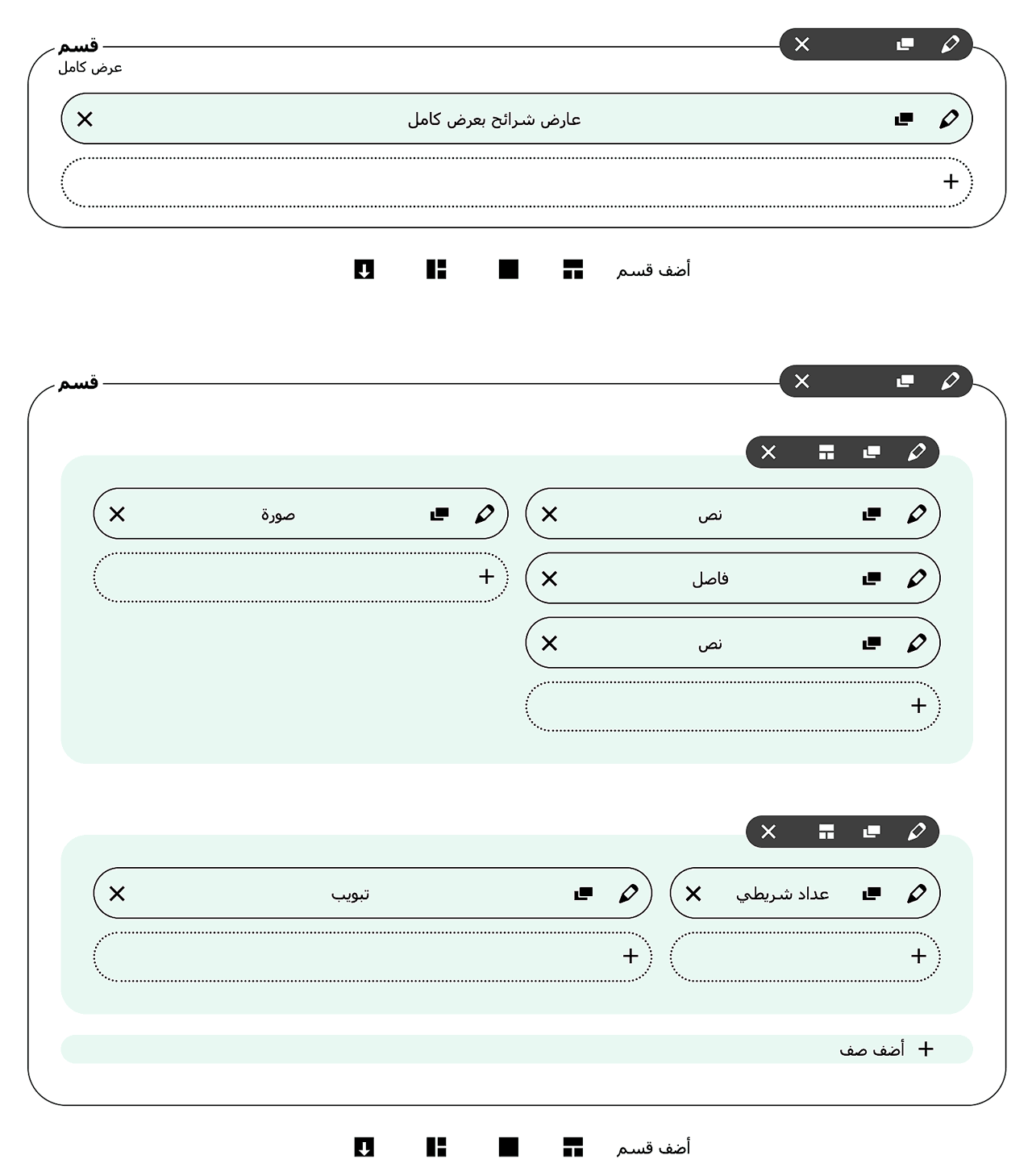
استخدم المحرر التقليدي
ستلاحظ أن الزر "استخدم مؤلف الصفحات" تم استبداله بـ " استخدم المحرر التقليدي" هذا يعطيك الخيار لحذف تنسيقات مؤلف الصفحات والعودة إلى محرر النصوص التقليدي للصفحة. بالضغط على هذا الزر ستظهر رسالة تطلب منك التأكيد. اقرأ أيضاً تطبيق التنسيقات والأقسام إعدادات قسم إعدادات صف حفظ تنسيق أوامر زر الفأرة الأيمن